13/03/2026
Apache com SSL: servidor web seguroConfigurar Apache no Ubuntu e ativar HTTPS com certificado SSL para hospedar sites e apps.
Artigos
Artigos · 13/10/2024
Configurar um Git bare no teu servidor e sincronizar os projetos a partir da máquina local.
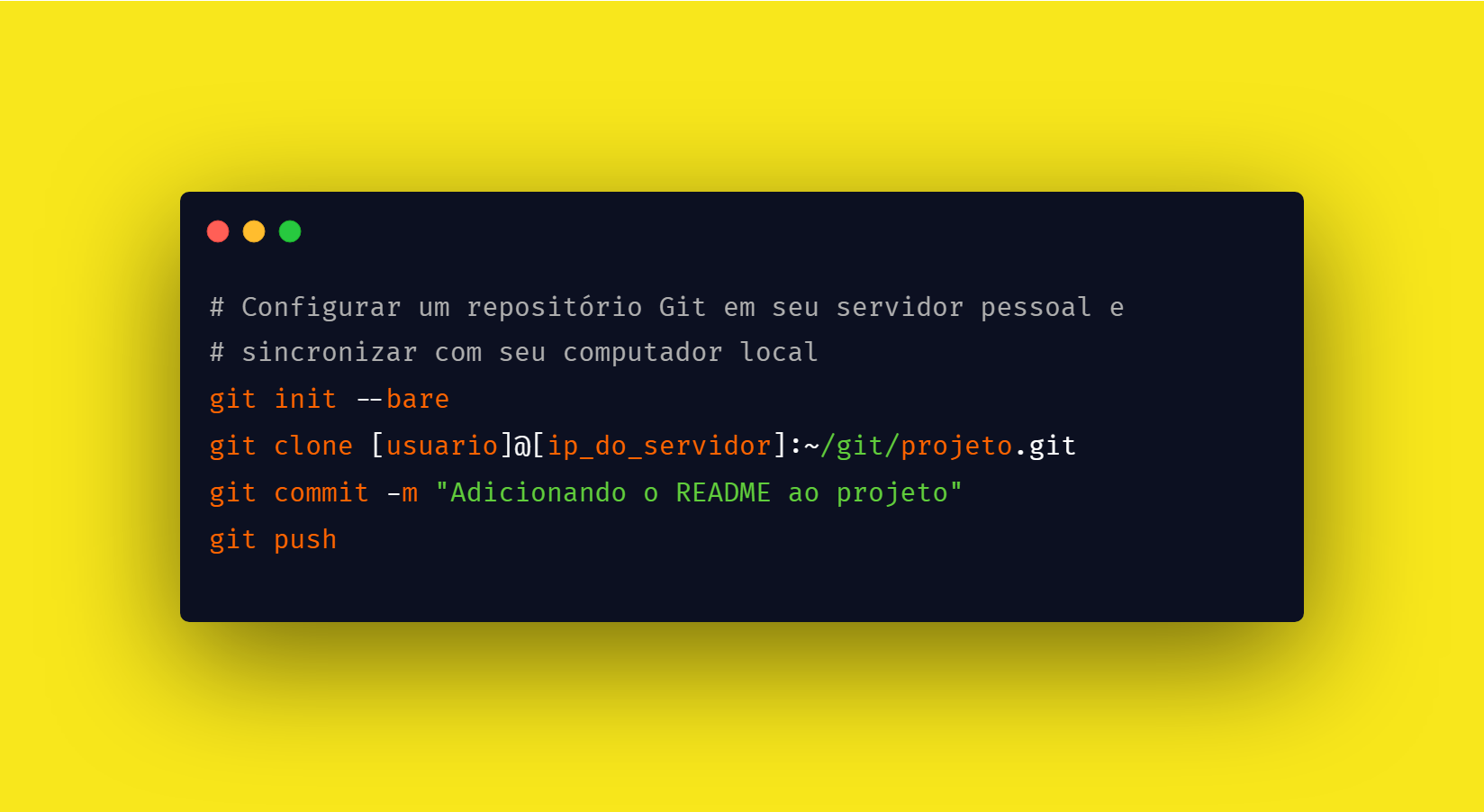
Neste tutorial, vamos aprender como configurar um repositório Git em seu servidor pessoal e sincronizar com seu computador local. Esse é um processo útil para manter seus projetos organizados e sob controle de versão.
mkdir ~/git.git ao nome para indicar que é um repositório Git: mkdir ~/git/projeto.gitDentro da pasta do seu projeto, inicialize o repositório com o comando git init:
cd ~/git/projeto.git
git init --bare
Esse comando cria um repositório Git vazio no servidor, pronto para receber commits.
A opção --bare é usada porque este repositório será o remoto, e não um repositório de trabalho. Ele apenas armazenará o histórico de commits, sem um workspace ativo.
Agora, executando ls -la, você verá a pasta .git que o Git criou para armazenar o histórico do projeto.
Com o repositório configurado no servidor, é hora de cloná-lo para o seu ambiente local. Execute o comando a seguir no seu terminal local:
git clone [usuario]@[ip_do_servidor]:~/git/projeto.gitExemplo:
git clone starts@mistarts.sytes.net:~/git/projeto.gitIsso criará uma cópia local do repositório no seu computador, onde você poderá desenvolver e gerenciar os arquivos do projeto.
Agora que você tem uma cópia do repositório, pode começar a adicionar arquivos e fazer commits. Como exemplo, crie um arquivo README.md com informações básicas sobre o projeto:
# Nome do Projeto

Uma breve descrição sobre o que o projeto faz ou o objetivo dele.

## Pré-requisitos

Certifique-se de atender aos seguintes requisitos antes de começar:

- Você tem a versão mais recente de `nome_da_linguagem` ou `ferramenta` instalada.
- Sua máquina está rodando `<Windows / Linux / Mac>`.
- Você leu a documentação de `<dependência / ferramenta>`.

## Instalando

Para instalar o projeto, siga estas etapas:

...
Depois de adicionar esse arquivo ao projeto, você pode seguir os passos abaixo para salvar as mudanças no Git:
O comando git add . adiciona todos os arquivos modificados, novos e não rastreados à área de stage, que é onde ficam os arquivos prontos para serem commitados:
git add .Agora, execute o commit com uma mensagem descritiva:
git commit -m "Adicionando o README ao projeto"Para que seus commits sejam claros e concisos, a mensagem deve refletir o que foi feito. Aqui estão algumas sugestões de como escrever boas mensagens de commit:
feat: adiciona nova funcionalidade à página inicialrefactor: ajusta posicionamento e layout da página de loginstyle: melhora o design e alinhamento da tela de loginfix: corrige falhas no layout da página de loginchore: atualiza dependências do projetoUse feat quando estiver introduzindo uma nova funcionalidade. Para melhorias ou ajustes menores, use refactor ou style.
O comando git push é utilizado para enviar seus commits locais ao repositório remoto. Depois de fazer commits, envie as alterações para o servidor com:
git pushIsso sincroniza as mudanças no seu servidor remoto, garantindo que o repositório está atualizado.
Se houver mudanças no servidor feitas por outro colaborador (ou por você, de outra máquina), você pode baixá-las e integrá-las no seu projeto local usando:
git pullEste comando puxa as atualizações do repositório remoto e mescla com seu trabalho local, garantindo que tudo esteja sincronizado.
Agora você completou o ciclo básico de configuração e uso do Git com um servidor remoto. Você pode:
Com isso, seu fluxo de trabalho com Git está pronto para facilitar o gerenciamento de projetos de maneira organizada e eficiente.

13/03/2026
Apache com SSL: servidor web seguroConfigurar Apache no Ubuntu e ativar HTTPS com certificado SSL para hospedar sites e apps.
20/02/2026
Quando o sinal de celular não dá conta: LoRaLoRa como alternativa de longo alcance quando não há cobertura celular — ideia simples e casos de uso.
13/12/2025
Integrando o Google Maps no Angular 18Usar @angular/google-maps, chave de API e mapa no Angular 18 a partir de um projeto real.