13/03/2026
Apache com SSL: servidor web seguroConfigurar Apache no Ubuntu e ativar HTTPS com certificado SSL para hospedar sites e apps.
Artigos
Artigos · 13/09/2023
Montar um localizador GPS no Expo com mapa e marcação da posição do smartphone.
23/08/2023

Comece seu projeto no Expo para nos prepararmos para desenvolver nosso localizador GPS da maneira mais simplificada possível. Nosso objetivo é criar uma aplicação que, em seu smartphone, se assemelhe ao Google Maps, embora não inclua todas as funcionalidades. Em vez disso, teremos apenas um mapa com uma marcação representando nossa localização.
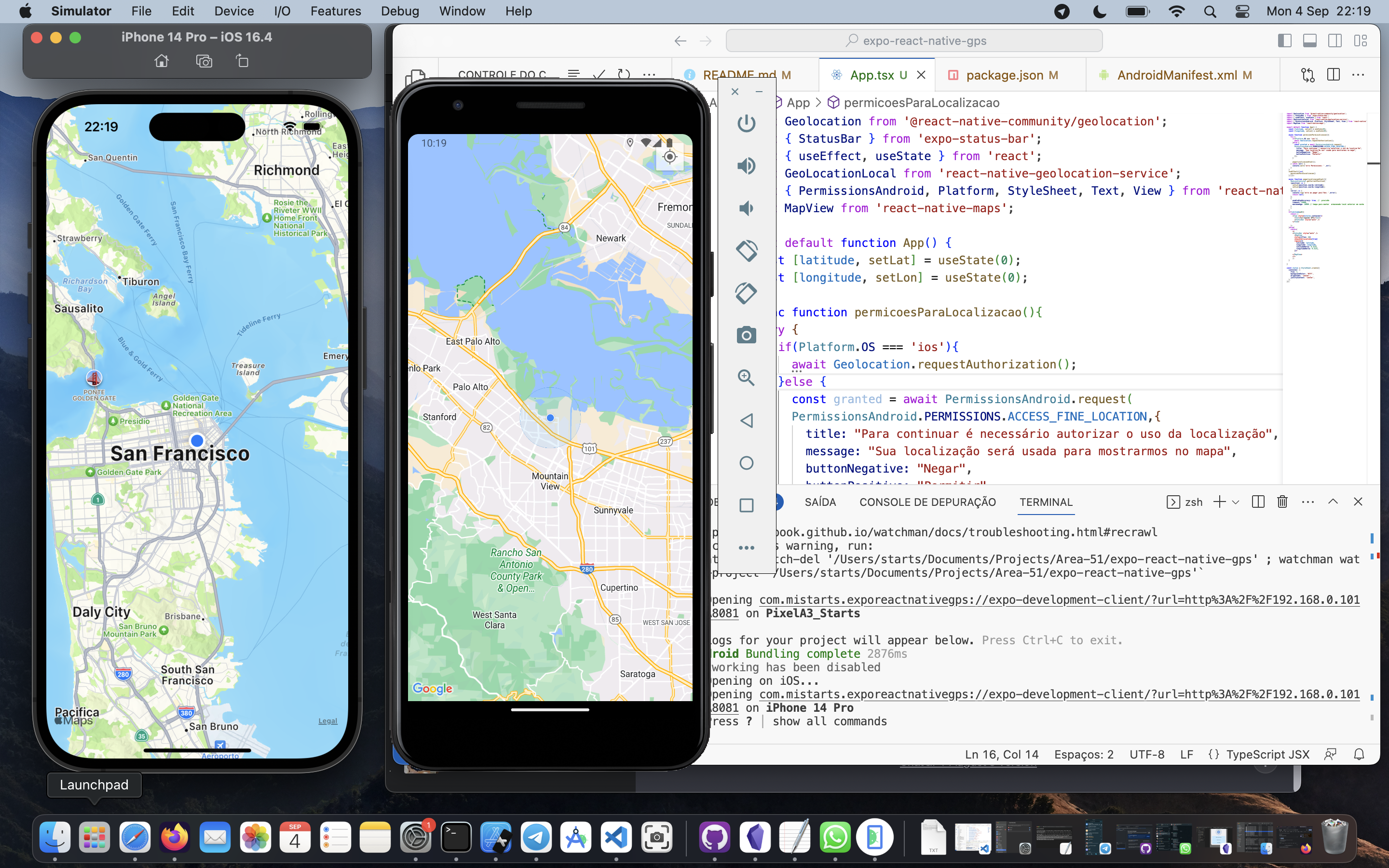
Para começar, precisaremos instalar a biblioteca que escolhemos. Embora tenhamos várias opções disponíveis, uma em particular tem se mostrado estável e confiável ao longo do tempo, como você pode conferir no GitHub. https://github.com/Agontuk/react-native-geolocation-service Esta biblioteca foi criada na tentativa de corrigir o problema de tempo limite de localização no Android. Usando a nova API FusedLocationProviderClient do Google Play Service. Ele decide automaticamente qual provedor usar com base na configuração da sua solicitação e também solicita que você altere o modo de localização se ele não atender à sua configuração de solicitação atual.
yarn add react-native-geolocation-serviceVamos adicionar a react native community geolocation para garantirmos acesso ao gps
yarn add @react-native-community/geolocationhttps://github.com/michalchudziak/react-native-geolocation
Para visualizarmos um mapa
yarn add react-native-mapshttps://github.com/react-native-maps/react-native-maps
Pode variar dependendo do seu projeto, mas para ter tudo em ordem nas pastas android e ios é importante executar um
npx expo prebuildCaso não queria executar o prebuild, verifique se esta com as devidas permissões
Precisamos adicionar as uses-permission no arquivo android/app/src/main/AndroidManifest.xml , adicione
<uses-permission android:name="android.permission.ACCESS_COURSE_LOCATION"/>
<uses-permission android:name="android.permission.ACESS_FINE_LOCATION" />Na pasta ./ios devemos adicionar duas keys no info.plist para permitir que o iPhone garanta o acesso ao GPS
<key>NSLocationWhenInUseUsageDescription</key>
<key›NSLocationAlwaysUsageDescription</key>Uma API de permissões unificada exportando permissões para iOS, Android. Para não termo nenhum problema com permissão em nosso app
yarn add react-native-permissionem seu package.json adicione
{
	"scripts": {
	...
	},
	"reactNativePermissionsIOS": [
		"LocationAccuracy",
		"LocationAlways",
		"LocationWhenInUse",
	],
	"dependencies": {

	}
}
Vamos executar o comando setup-ios-permissions para as devidas configurações
npx react-native setup-ios-permissionsApós isso, precisaremos deletar as pastas PODS e o arquivo pod.lock dentro da pasta ./ios do nosso projeto, a fim de realizar uma recompilação completa. Em alguns casos, pode ser aconselhável apagar o diretório DerivedData do Xcode para garantir um ambiente de desenvolvimento limpo.
rm -rf ~/Library/Developer/Xcode/DerivedDataIsso mesmo, após remover as pastas e o arquivo mencionados, você poderá executar pod install para garantir que todas as dependências sejam instaladas e que o projeto esteja pronto para funcionar corretamente.
pod installÉ necessário obter uma chave de API para o Android, que podemos gerar no seguinte site: https://console.cloud.google.com/apis/credentials Para isso, você terá que criar um projeto para o seu aplicativo e gerar sua chave. No entanto, nosso foco principal está em fazer o mapa funcionar.
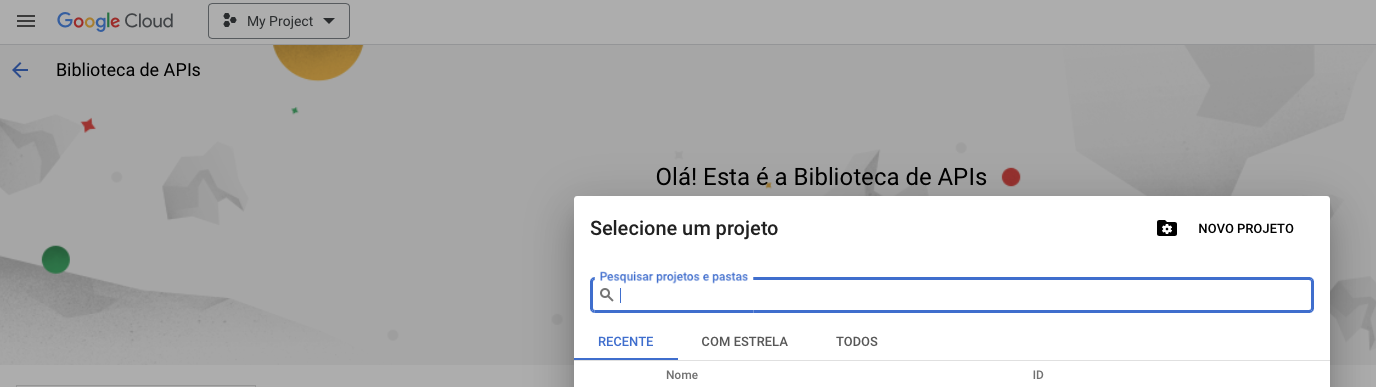
Vamos fazer um novo projeto no Google Cloud, clique em NOVO PROJETO
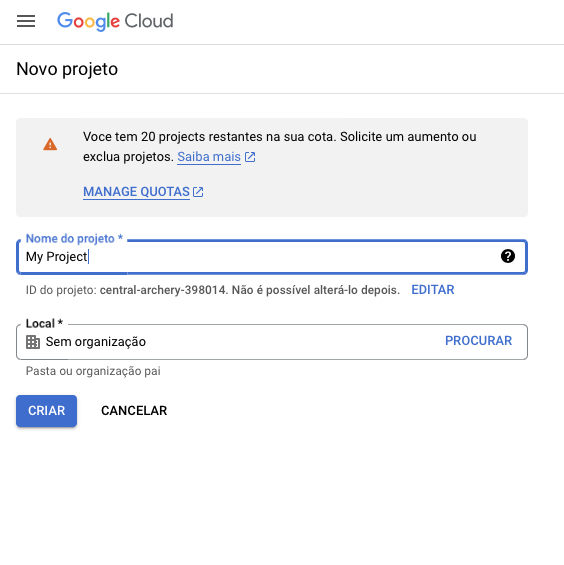
Defina um nome para seu projeto, e clique em CRIAR
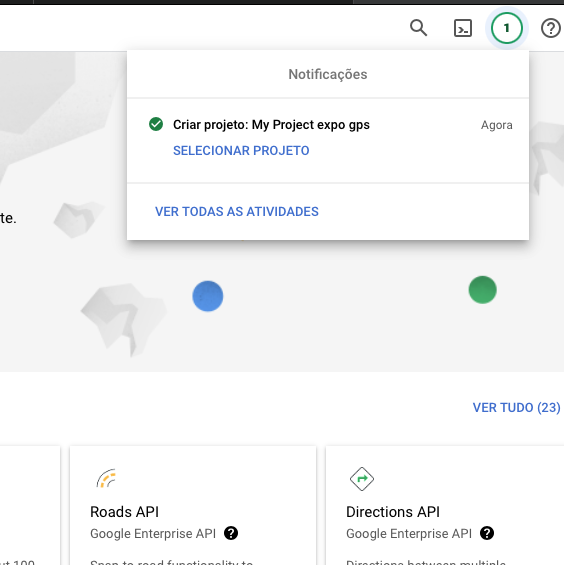
Apos tudo criado, vamos receber essa notificacao em que vamos clicar em SELECIOCAR PROJETO
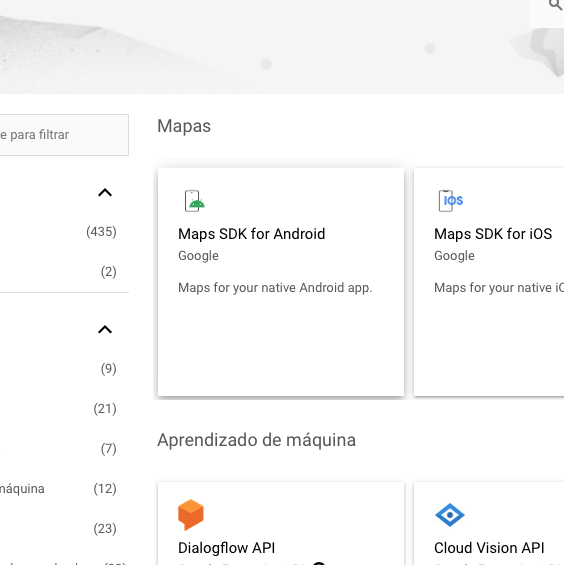
Com o projeto selecionado, vamos nesse card Maps SDK for Android é nele que vamos pegar nossa importante KEY
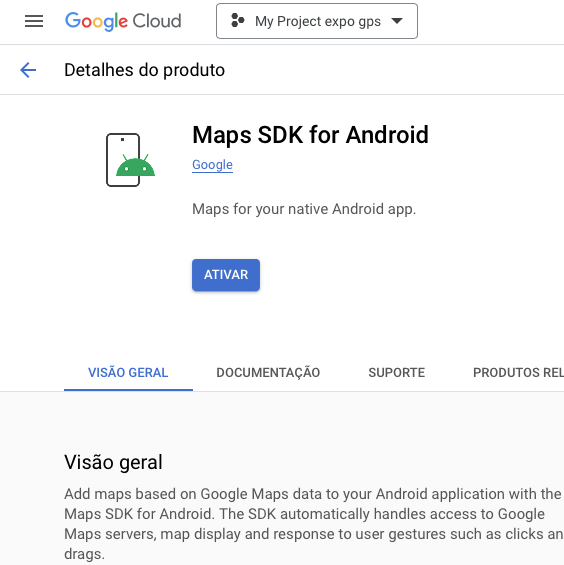
Ativamos o SDK Maps
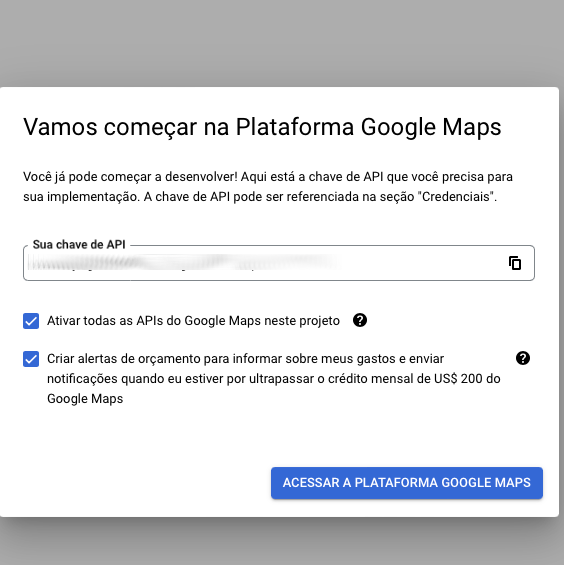
e por fim teremos nossa key

Os códigos completos estão disponíveis no GitHub para facilitar o desenvolvimento. Lá, você pode verificar como tudo foi configurado e montado para o nosso projeto, enquanto nosso foco principal permanece em fazer o mapa funcionar.
https://github.com/samuelprogramer/expo-react-native-gps
Vamos pegar nossa chave do passo anterior e colar ele em ./android/app/src/main/AndroidManifest.xml dentro de application
<application
	 ...>
	<activity>
	...
	</activity>
	<meta-data
		  android:name="com.google.android.geo.API_KEY"
		  android:value="${SUA_KEY_API_AQUI}"/>
</application>
Como já configuramos anteriormente, agora iremos implementar as chamadas para Android e iOS, a fim de informar aos usuários que precisamos acessar o GPS e aguardar a sua autorização.
async function permicoesParaLocalizacao(){
	try {
		if(Platform.OS === 'ios'){
		await Geolocation.requestAuthorization();
		}else {
		const granted = await PermissionsAndroid.request(
		PermissionsAndroid.PERMISSIONS.ACCESS_FINE_LOCATION,{
			title: "Para continuar é necessário autorizar o uso da localização",
			message: "Sua localização será usada para mostrarmos no mapa",
			buttonNegative: "Negar",
			buttonPositive: "Permitir"
		});
		}
		getGetLocationNow();
	} catch (err) {
		console.warn('erro Permissions: ' ,err);
	}

}
Vamos armazenar os valores de localização em algum lugar para que possamos acessá-los e exibi-los no mapa posteriormente.
const [latitude, setLat] = useState(0);
const [longitude, setLon] = useState(0);
Vamos capturar a localização GPS atual e armazenar os valores de latitude e longitude para uso posterior.
import GeoLocationLocal from 'react-native-geolocation-service';

async function pegarLocalizacaoAtual(){
	GeoLocationLocal.getCurrentPosition(
	(position) => {
		setLat(position.coords.latitude);
		setLon(position.coords.longitude);
	},
	(error) => {
		console.log(error);
		return null;
	},
	{
		enableHighAccuracy: true, // precisão
		timeout: 15000,
		maximumAge: 10000 // tempo para manter armazenado local anterior em cache
	})
}
Agora, vamos carregar o mapa com os dados de localização completos. Dessa forma, teremos um mapa visual que mostra a nossa posição atual.
<MapView
	style={{flex: 1}}
	showsUserLocation={true}
	region={{
		latitude: latitude,
		longitude: longitude,
		latitudeDelta: 0.2122,
		longitudeDelta: 0.2121,
	}}>
</MapView>
Aqui temos o resultado
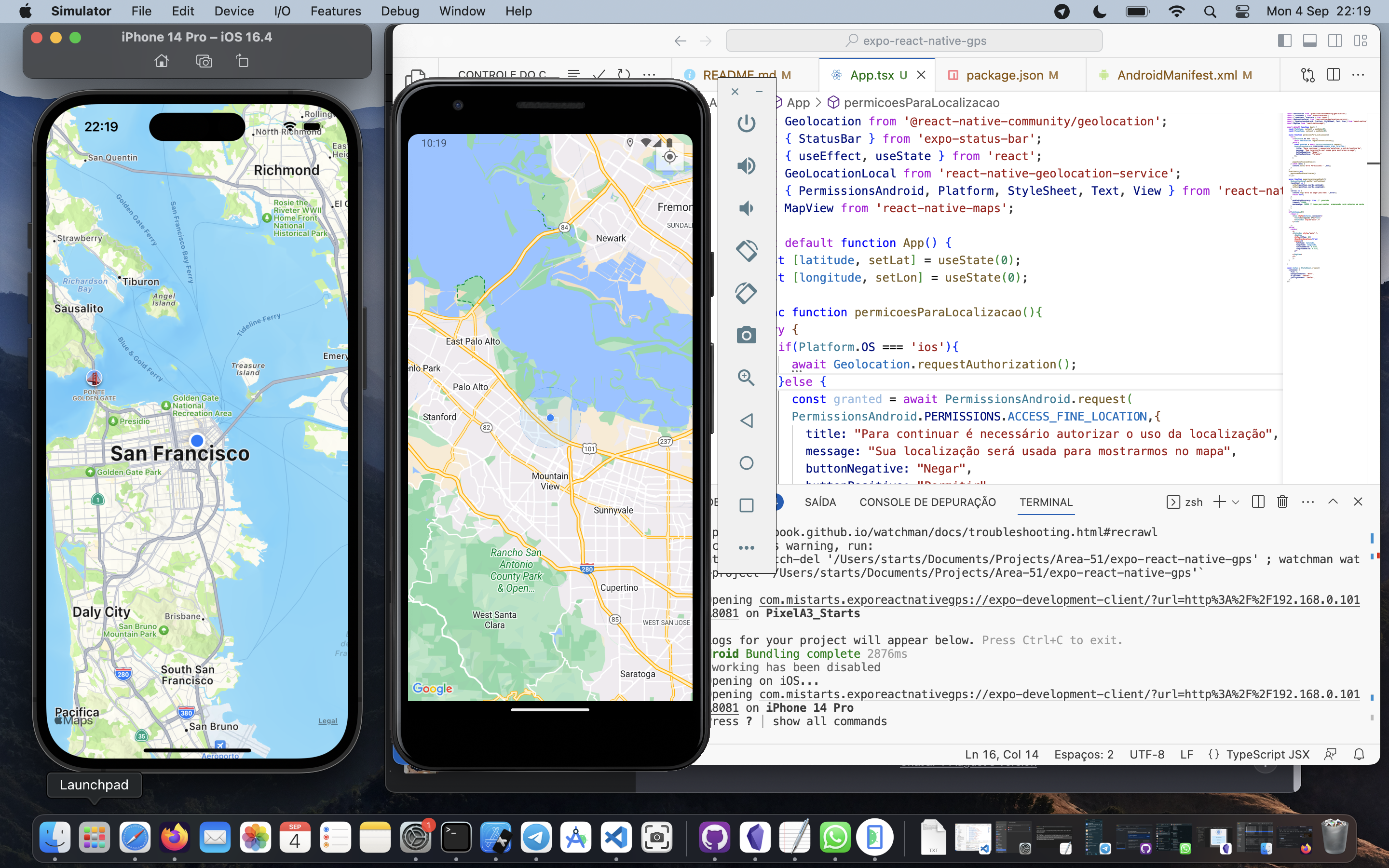
Resumo dos nossos passos a cima:
PODS e o arquivo pod.lock na pasta ./ios para uma recompilação completa.DerivedData do Xcode em alguns casos.pod install para instalar todas as dependências.Código fonte GitHub https://github.com/samuelprogramer/expo-react-native-gps Credencial da google https://console.cloud.google.com/apis/credentials Geolocation Service https://github.com/Agontuk/react-native-geolocation-service

13/03/2026
Apache com SSL: servidor web seguroConfigurar Apache no Ubuntu e ativar HTTPS com certificado SSL para hospedar sites e apps.
20/02/2026
Quando o sinal de celular não dá conta: LoRaLoRa como alternativa de longo alcance quando não há cobertura celular — ideia simples e casos de uso.
13/12/2025
Integrando o Google Maps no Angular 18Usar @angular/google-maps, chave de API e mapa no Angular 18 a partir de um projeto real.