13/03/2026
Apache com SSL: servidor web seguroConfigurar Apache no Ubuntu e ativar HTTPS com certificado SSL para hospedar sites e apps.
Artigos
Artigos · 13/08/2024
Atualizar repositórios, instalar o Postgres e deixar o serviço pronto para uso no Ubuntu.

Neste artigo, vamos abordar a instalação e configuração do PostgreSQL no Ubuntu de maneira simples e direta. Para começar, é fundamental atualizar o repositório local do Ubuntu para garantir que estamos utilizando as versões mais recentes dos pacotes disponíveis. Em seguida, procederemos com a instalação dos pacotes necessários para o PostgreSQL.
Antes de iniciar a instalação do PostgreSQL, precisamos garantir que todos os pacotes do sistema estejam atualizados. Isso é feito através da atualização dos repositórios locais do Ubuntu, que contêm informações sobre as versões mais recentes dos pacotes disponíveis. Para atualizar os repositórios, utilize o seguinte comando no terminal:
sudo apt updateEste comando atualiza a lista de pacotes e suas versões disponíveis, mas não instala ou atualiza nenhum pacote de fato. É um passo crucial para assegurar que o sistema tenha acesso às versões mais recentes dos pacotes, garantindo uma instalação suave e sem problemas.
Com os repositórios locais atualizados, estamos prontos para instalar o PostgreSQL. O PostgreSQL é um sistema de gerenciamento de banco de dados relacional poderoso e robusto, amplamente utilizado para armazenar e gerenciar dados. Além do pacote principal do PostgreSQL, vamos instalar também o postgresql-contrib, que inclui utilitários adicionais e funcionalidades úteis.
Para instalar o PostgreSQL e o postgresql-contrib, utilize o seguinte comando no terminal:
sudo apt install postgresql postgresql-contribEste comando instalará tanto o servidor PostgreSQL quanto um conjunto de extensões adicionais que podem ser úteis em diversas situações. Após a execução deste comando, o PostgreSQL será baixado, instalado e configurado para iniciar automaticamente.
Por padrão, o PostgreSQL vem configurado para aceitar conexões apenas da máquina local como uma medida de segurança. Dependendo da arquitetura do seu projeto, você pode optar por manter essa configuração ou permitir o acesso remoto ao banco de dados. No meu projeto, opto por permitir o acesso ao banco de dados de qualquer local, então vou mostrar como realizar essa configuração.
Para liberar o acesso remoto, precisamos modificar alguns arquivos de configuração do PostgreSQL. Primeiro, navegue até o diretório principal do PostgreSQL. Substitua "16" pela versão específica do PostgreSQL que você está usando:
cd /etc/postgresql/16/main/Neste diretório, faremos alterações nos arquivos de configuração para permitir conexões remotas de forma segura.
postgresql.confPara permitir o acesso remoto ao PostgreSQL, precisamos editar o arquivo de configuração principal, postgresql.conf. Nele, vamos modificar a configuração de escuta para aceitar conexões de qualquer endereço IP.
Primeiro, abra o arquivo postgresql.conf com um editor de texto como o nano:
sudo nano postgresql.confDentro deste arquivo, procure a linha que define o parâmetro listen_addresses. Por padrão, essa linha pode estar configurada assim:
#listen_addresses = 'localhost'Para permitir conexões de qualquer endereço IP, você pode comentar essa linha inteira e adicionar uma nova linha abaixo dela. Isso ajuda a manter a configuração original como referência. Modifique a linha para:
#listen_addresses = 'localhost'
listen_addresses = '*'
Esta configuração faz com que o PostgreSQL escute em todas as interfaces de rede, permitindo conexões de qualquer endereço IP.
Depois de fazer as alterações, salve o arquivo e saia do editor. No nano, você pode fazer isso pressionando Ctrl+O para salvar e Ctrl+X para sair.
Veja na imagem como ficou
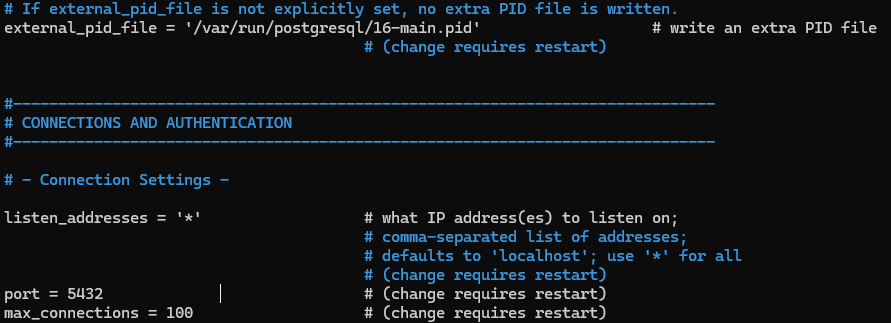
pg_hba.confAlém de configurar o PostgreSQL para escutar em todas as interfaces de rede, precisamos definir quem pode acessar o banco de dados e como essas conexões serão autenticadas. Isso é feito no arquivo pg_hba.conf, que controla o acesso ao PostgreSQL.
Para editar o arquivo pg_hba.conf, ainda no diretório principal do PostgreSQL, execute:
sudo nano pg_hba.confNo final deste arquivo, adicione as seguintes linhas para permitir conexões de qualquer endereço IPv4 e IPv6, utilizando a autenticação md5:
host    all             all             0.0.0.0/0               md5
host    all             all             ::/0                    md5
Essas linhas têm o seguinte significado:
host: Define que a regra se aplica a conexões TCP/IP.all: Aplica a regra a todos os bancos de dados.all: Aplica a regra a todos os usuários.0.0.0.0/0: Permite conexões de qualquer endereço IPv4.::/0: Permite conexões de qualquer endereço IPv6.md5: Especifica que a autenticação deve ser feita utilizando uma senha criptografada.É importante respeitar as tabulações (tabs) correspondentes ao adicionar essas linhas. Não é necessário comentar ou alterar as linhas acima das que vamos adicionar, pois o PostgreSQL processará as regras na ordem em que aparecem no arquivo.
Depois de adicionar as linhas, salve o arquivo e saia do editor (Ctrl+O para salvar e Ctrl+X para sair no nano).
postgresAgora que o PostgreSQL está configurado para permitir conexões remotas, precisamos definir uma senha para o usuário padrão postgres, caso ainda não tenha sido definida. Siga os passos abaixo para configurar a senha:
1 - Acesse o PostgreSQL com o usuário postgres:
sudo -i -u postgres2 - Acesse o terminal do PostgreSQL:
psql3 - Dentro do terminal do PostgreSQL, defina a senha para o usuário postgres executando o comando \password:
postgres=# \password Enter new password for user "postgres": Enter it again:Digite a senha desejada duas vezes para confirmá-la.
Para aplicar todas as alterações feitas na configuração, é necessário reiniciar o serviço do PostgreSQL. Você pode fazer isso utilizando o comando abaixo ou, se preferir, reiniciar a máquina:
sudo systemctl restart postgresqlAgora, com o serviço reiniciado, você está pronto para conectar-se ao PostgreSQL remotamente utilizando ferramentas como o PgAdmin.
Pronto! O PostgreSQL está configurado e você pode conectar-se utilizando o PgAdmin ou qualquer outra ferramenta de sua preferência.
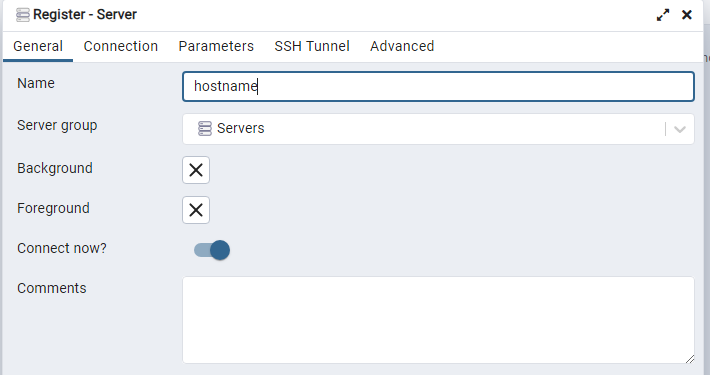
Registre o dominio
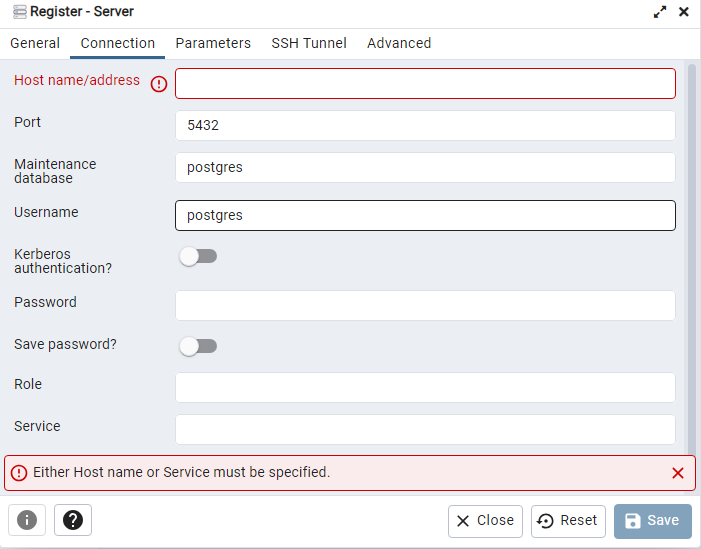
E defina os dados de conexao
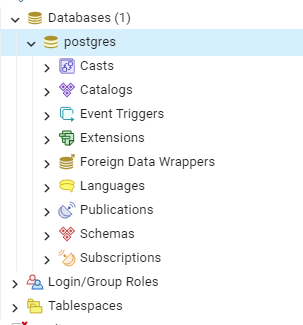
Conectado
Links uteis para complementar o artigo:
PgAdmin https://www.pgadmin.org
AWS https://portal.aws.amazon.com
o que é postgrs sql https://medium.com/@samuellisboa97/o-que-%C3%A9-postgressql-328d05cb8d82

13/03/2026
Apache com SSL: servidor web seguroConfigurar Apache no Ubuntu e ativar HTTPS com certificado SSL para hospedar sites e apps.

20/02/2026
Quando o sinal de celular não dá conta: LoRaLoRa como alternativa de longo alcance quando não há cobertura celular — ideia simples e casos de uso.

13/12/2025
Integrando o Google Maps no Angular 18Usar @angular/google-maps, chave de API e mapa no Angular 18 a partir de um projeto real.