13/03/2026
Apache com SSL: servidor web seguroConfigurar Apache no Ubuntu e ativar HTTPS com certificado SSL para hospedar sites e apps.
Artigos
Artigos · 09/02/2024
Checklist pós-criação: chave .pem, permissões SSH e primeiros passos no servidor AWS.

A Amazon Web Services (AWS) é a nuvem mais abrangente e amplamente adotada do mundo, que inclui ofertas de infraestrutura como serviço (IaaS) e plataforma como serviço (PaaS). Os produtos da AWS oferecem soluções escaláveis para computação, armazenamento, bancos de dados, análises e muito mais.
Uma instância AWS é um termo usado para descrever um servidor virtual em execução na Amazon Web Services (AWS). Esses servidores virtuais são flexíveis e podem ser configurados com diferentes recursos de CPU, memória, armazenamento e outros, de acordo com as necessidades do usuário.
As instâncias AWS são a base da infraestrutura de computação em nuvem da AWS e são usadas para executar uma ampla variedade de aplicativos e cargas de trabalho, desde sites simples até aplicativos empresariais complexos. Elas podem ser criadas, escaladas, gerenciadas e encerradas conforme necessário, oferecendo flexibilidade e escalabilidade para atender às demandas dos usuários.
As instâncias AWS são parte do serviço EC2 (Elastic Compute Cloud) da AWS, que é um dos serviços principais de computação em nuvem da plataforma AWS. Com o EC2, os usuários podem provisionar e gerenciar facilmente instâncias virtuais de acordo com suas necessidades computacionais.
Faça login na Console da AWS, Acesse https://aws.amazon.com/ e faça login na sua conta da AWS. Vá para o Console do EC2 (Elastic Compute Cloud): No painel de serviços, você pode encontrar o EC2 sob o grupo "Compute". Clique nele para acessar o console. Clique no botão "Launch Instance" (Iniciar instância) para começar a criar uma nova instância.

Vamos detalhar algumas configurações essenciais para nossa instância. Para começar, é importante definir um nome para a instância.
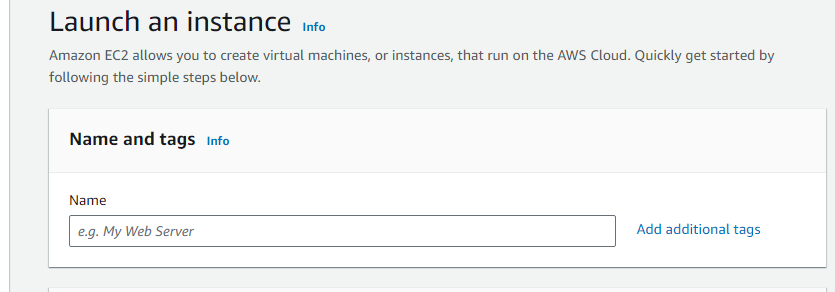
Selecione sua maquina, se preferir algo basico para fazer teste ao gerenciar algo pessoal pode deixar default, eu gosto bastante do ubuntu, por esse motivo vou usar a maquina com ubuntu
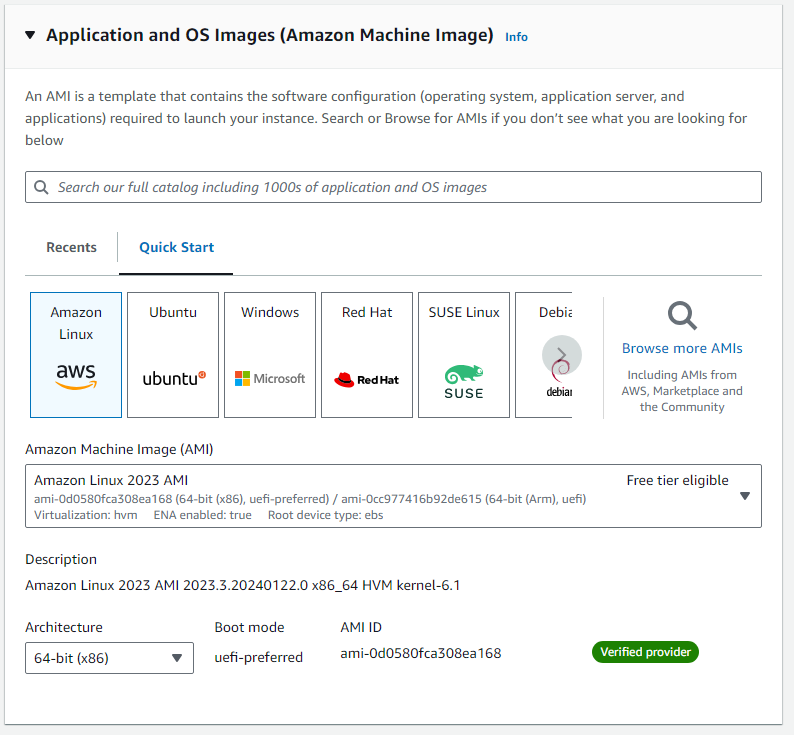
Crie sua chave privada Para acessarmos nossa instancia usaremos ssh, para isso temos que criar nossa chave privada.
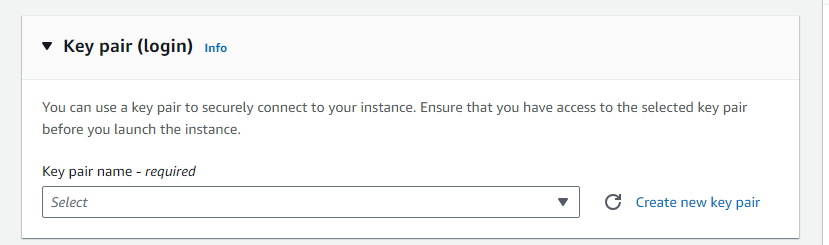
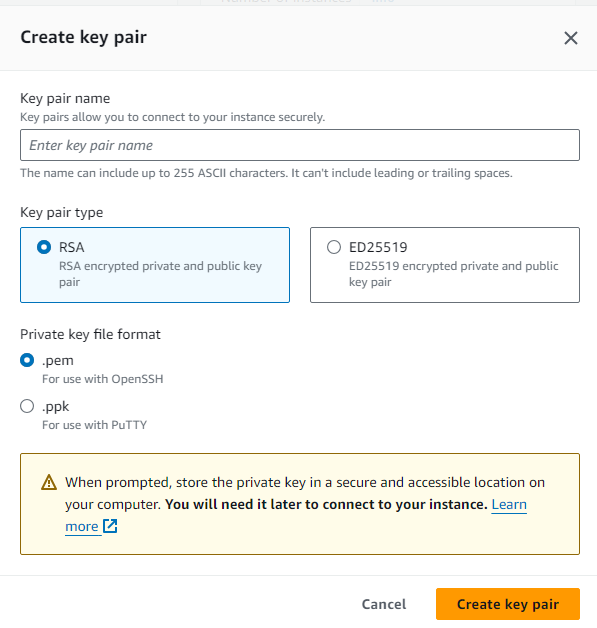
Definiremos um nome para nossa chave, deixe selecionado o RSA, e o formato da nossa chave sera .pem
As chaves SSH são usadas em pares: uma chave privada (geralmente armazenada em um arquivo .pem) e uma chave pública correspondente. A chave pública é normalmente colocada no servidor SSH que você deseja acessar, enquanto a chave privada permanece com você, o usuário que está se conectando.
Quando você se conecta a um servidor SSH, o servidor usa sua chave pública para verificar sua identidade. Se a chave pública corresponder à chave privada que você forneceu durante a tentativa de conexão, o servidor permite o acesso.
Optei por não detalhar as configurações de rede (Network settings) e armazenamento (Configure storage) abaixo, pois são simples e podem ser mantidas como padrão. Caso deseje ajustar algumas configurações de rede ou o tamanho do disco, você tem total liberdade para fazer essas modificações.
Após concluir todas as etapas, a instância é criada, um processo que normalmente leva cerca de 1 minuto para ser concluído. Durante esse breve intervalo, temos a oportunidade de acompanhar de perto o progresso e adiantar os preparativos para nossa conexão.
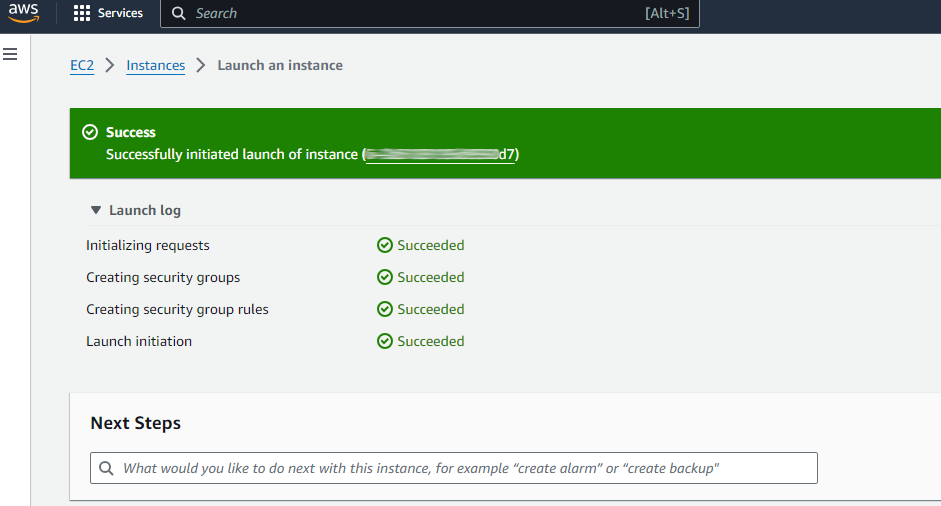
Vamos entao deixar nosso .PEM pronto para ser usado, para ter um facil acesso vou copiar minha chave para c:/user/user_nome, vamos ver nosso acesso por ssh, usaremos o PowerShell pois em meus teste se saiu melhor diante o CMD.
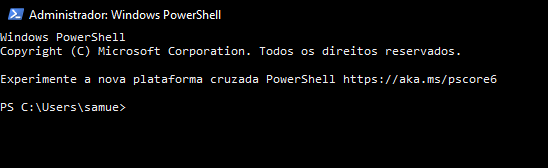
para acessarmos a conexao precisamos modificar suas permições para o arquivo de forma que apenas o proprietário possa ler seu conteúdo, sem permissão para escrita ou execução, enquanto nenhum acesso é permitido para grupos de usuários ou outros usuários no sistema.
icacls.exe .\seu_aqruivo.pem /reset
icacls.exe .\seu_aqruivo.pem /grant:r "$($env:username):(r)"
icacls.exe .\seu_aqruivo.pem /inheritance:r
Identifique seu usuario nas na conexao da sua AWS
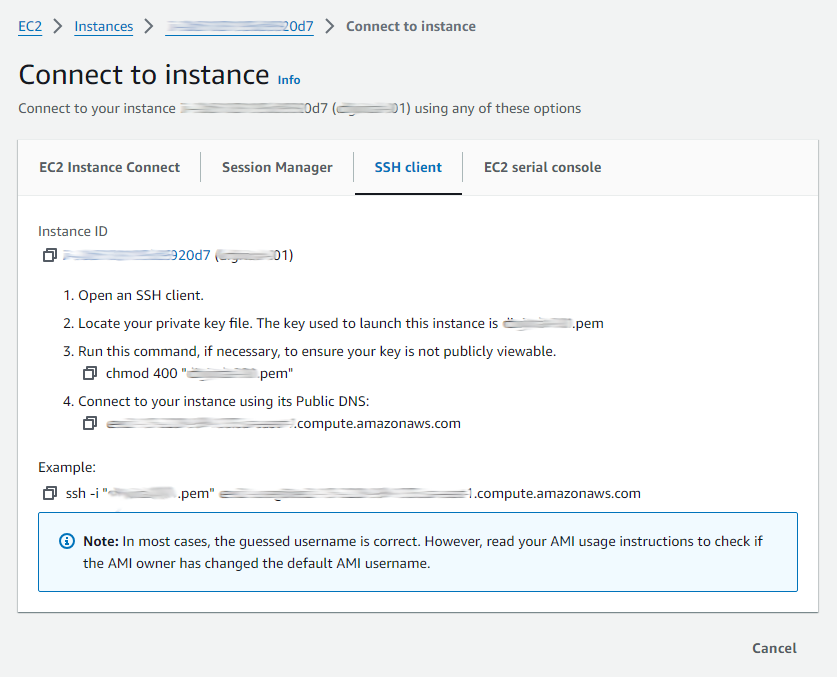
Vamos acessar com ssh -i xxxxxx-001.pem SEU_USER@IP.compute.amazonaws.com e respondemos com yes
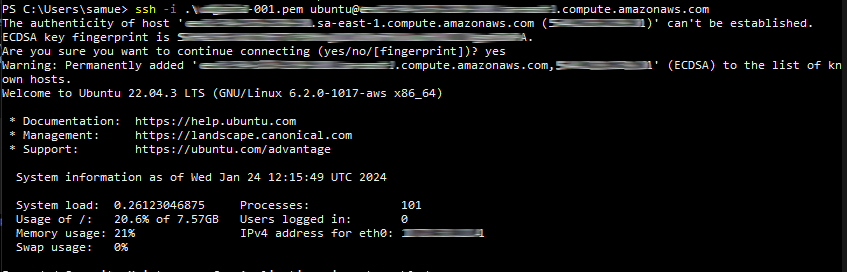
Perfeito, logado
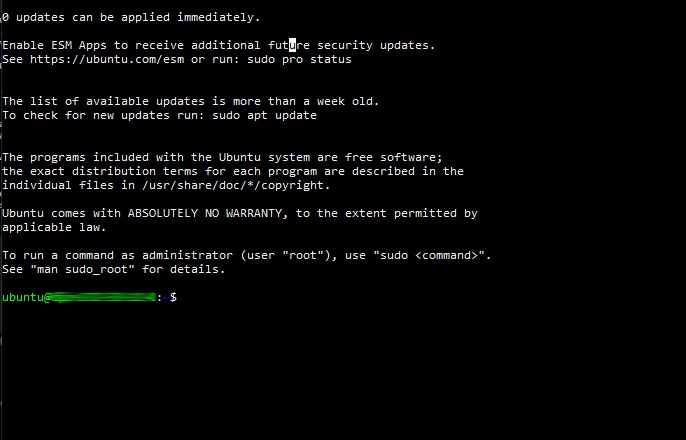
Pronto sua AWS ja esta online
Atualize o índice de pacotes:
sudo apt updateInstale as dependências necessárias:
sudo apt install -y apt-transport-https ca-certificates curl software-properties-commonAdicione a chave GPG do Docker:
curl -fsSL https://download.docker.com/linux/ubuntu/gpg | sudo gpg --dearmor -o /usr/share/keyrings/docker-archive-keyring.gpgAdicione o repositório do Docker:
echo "deb [signed-by=/usr/share/keyrings/docker-archive-keyring.gpg] https://download.docker.com/linux/ubuntu $(lsb_release -cs) stable" | sudo tee /etc/apt/sources.list.d/docker.list > /dev/nullInstale o Docker Engine: sudo apt update sudo apt install -y docker-ce docker-ce-cli containerd.io
Depois de instalar o Docker, você deve poder criar e executar contêineres no seu servidor Linux. Certifique-se de adicionar seu usuário ao grupo docker para executar comandos Docker sem a necessidade de sudo:
sudo usermod -aG docker $USER
Suba o seu doker conteiner para a maquina e execvute o conteiner
# Use a imagem oficial do Apache
FROM httpd:latest

# Copie os arquivos do seu site para o diretório de documentos do Apache
COPY ./seu-site /usr/local/apache2/htdocs/

# Exponha a porta 80 para acessar o Apache
EXPOSE 80
docker build -t meu-apache .
docker run -d -p 80:80 meu-apache
Crie uma instancia Duantea a craicao da isntancia cria tbm uma key pais .pem
De permição 600 para o arquivo .pem
sudo chmod 600 arquivo.pem Um Criando uma instancia AWS -> podemos ver em um print que modificaram para chmod 400 acesso o server com o .pem
ssh -i ./arquivo.pem ubuntu@ecX-X-XXX-XXX-XXX.us-east-2.compute.amazonaws.cominstale o apache2 e instale o postgres Install and configure postgres Ubuntu
Agora é preciso abrir algumas portas para a instancia, para isso vamos em EC2>Security Groups > id... >
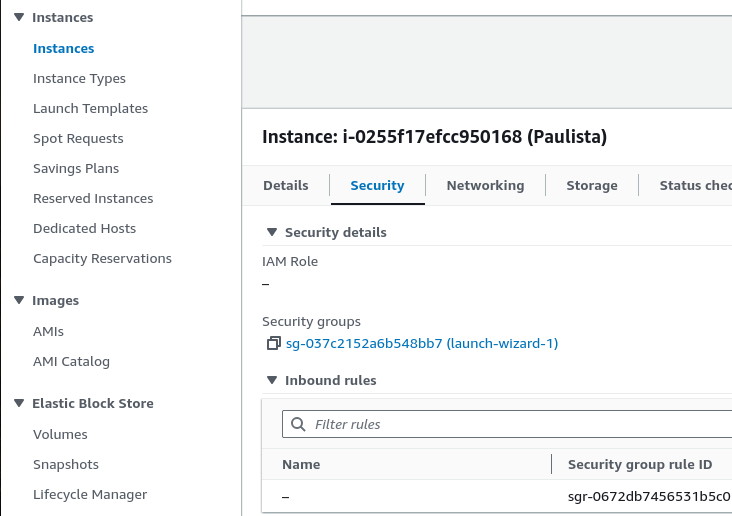
No meu caso vou clicar em "sg-037c2........." E depois em "Edit" para podermos adicinar novas regras
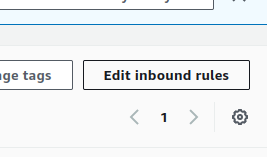
Essa foi minh regra adicionada

All traffic 0.0.0.0/0
Agora sim, temos acesso a instancia Lembrando, deve ser http, https não abre!
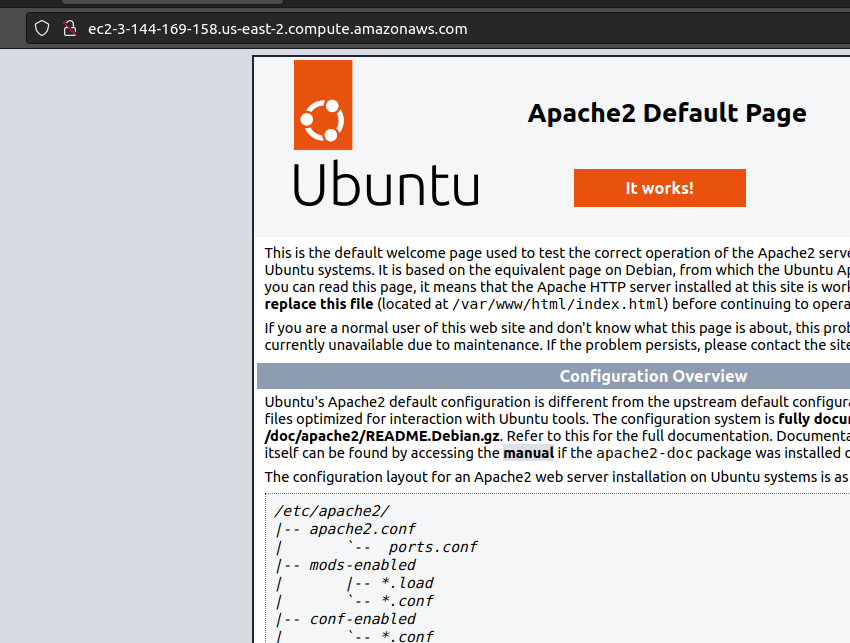

13/03/2026
Apache com SSL: servidor web seguroConfigurar Apache no Ubuntu e ativar HTTPS com certificado SSL para hospedar sites e apps.
20/02/2026
Quando o sinal de celular não dá conta: LoRaLoRa como alternativa de longo alcance quando não há cobertura celular — ideia simples e casos de uso.
13/12/2025
Integrando o Google Maps no Angular 18Usar @angular/google-maps, chave de API e mapa no Angular 18 a partir de um projeto real.